
Para que se puedan contabilizar, además de las impresiones, los clics en los banners Flash estos deben estar especialmente preparados para ello.
Este documento explica todos los pasos a seguir para preparar un banner así, e incluye, al final una sección de Preguntas Frecuentes donde se da la solución a muchos de los síntomas que suele presentar un Flash que no está correctamente preparado para funcionar con e-planning.
Pasos a seguir
Cree la animación como lo hace normalmente. Una vez que complete la animación deseada, siga estos pasos para dejar el banner listo para ser utilizado en e-planning:
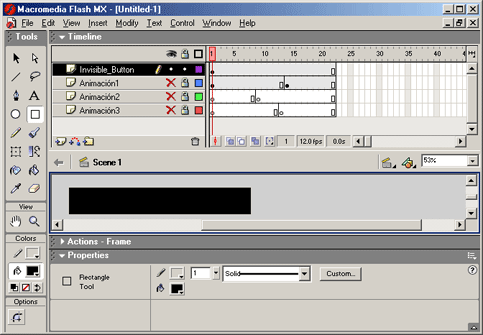
- Inserte un nuevo layer por encima de todos los demás. En este nuevo layer, cree un rectángulo que cubra todo el banner (el color no importa).
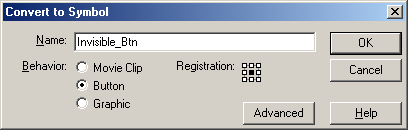
- Haga clic derecho en el rectángulo y en el menú contextual seleccione "Convertir en símbolo" (se logra el mismo efecto con la tecla F8). En el cuadro de dialogo que aparece, seleccione el tipo "Botón" (y un nombre adecuado si lo desea).
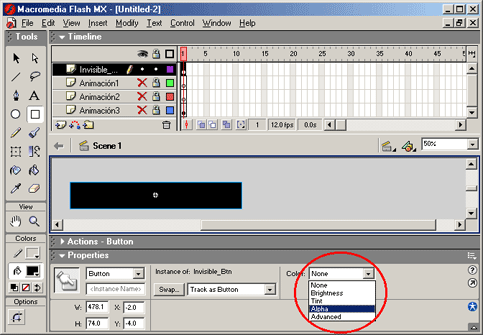
- Modifique ahora las propiedades del nuevo botón. Cambie el color. Seleccione "alpha". Elija "0%" de alpha. Con eso, el botón quedará transparente, haciendo que el color elegido originalmente sea irrelevante.

- Edite las acciones para este botón.
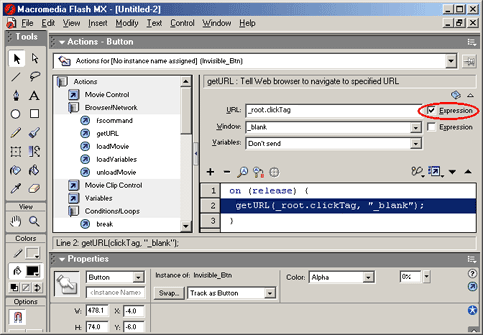
Si las edita en modo normal, seleccione getURL y complete la ventana con los siguientes datos:
En la casilla URL escriba "_root.clickTag" (sin las comillas). Seleccione Expression del menú (Flash 4) o marque con una tilde la opción (Flash 5 o superior).
Target window: seleccione "_blank"
Variables: seleccione "Don't send"
Si prefiere el modo experto, copie y pegue el siguiente código:
on(release){
getURL(_root.clickTag, "_blank");
}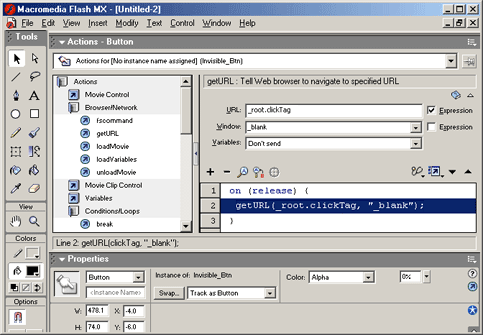
- En ambos casos, asegurese de que el código final haya quedado idéntico a las líneas anteriores y a la siguiente imagen. En especial, asegurese de que "_root.clickTag" no esté entre comillas y "_blank" sí.
Si en modo normal, "_root.clickTag" sigue entre comillas, es porque no le tildó "Expression".
La URL real a donde debe conducir el clic en el botón no debe quedar en esta acción. Se ingresará en e-planning al cargar el banner.
- Ahora su banner ya está listo para publicar y cargar en el ad server.
Preguntas Frecuentes
¿Por qué es necesario poner "_root.clickTag" en vez de la URL del anunciante?
Al hacer clic se va a un URL erróneo, que termina en "_root.clickTag"
El clic va a un URL terminado en "undefined"
¿Por qué es necesario poner "_root.clickTag" en vez de la URL del anunciante?
Para que el ad-server pueda contar los clics es necesario que los clics lleven a e-planning. El usuario no se entera de que pasó por el e-planning, porque es inmediatamente redireccionado a la página del anunciante.
La variable clickTag proporciona la manera de que los clics conduzcan a los usuarios a direcciones especiales, que permiten saber cuál banner fue el que recibió el clic, para después ser redireccionados a la página del anunciante.
La elección del nombre de variable "clickTag" tampoco es arbitraria. Muchos de los ad servers más importantes del mundo usan ese mismo nombre de variable. Esta estandarización de hecho hace que el mismo banner pueda usarse en gran cantidad de ad servers distintos, y no sólo en aquél para el que originalmente se concibió.
e-planning registra impresiones, pero ningún, o casi ningún, clic. Sin embargo, el tag funciona bien, el banner Flash se muestra, y el clic lleva a la página del anunciante. ¿Qué es lo que está mal?
Esto es consecuencia de poner la URL del anunciante adentro del banner Flash (donde debiera decir "_root.clickTag").
Cuando en vez de _root.clickTag, figura el URL del anunciante, el usuario que hace clic es llevado directamente a esa página.
e-planning, entonces, no tiene manera de enterarse de que el banner recibió un clic.
(Vea ¿Por qué es necesario poner "_root.clickTag" en vez de la URL del anunciante? para una explicación del por qué).
Corrigiendo el archivo Flash para que quede igual a lo descripto más arriba se va a solucionar el problema.
Al hacer clic se va a un URL erróneo, que termina en "_root.clickTag".
Esto ocurre cuando en las acciones del botón, a "_root.clickTag" no se le marca el checkbox de Expression y por lo tanto queda entre comillas. "clickTag" al ser el nombre de una variable es una expresión y debe quedar sin comillas. Revise el último paso de las instrucciones anteriores para saber cómo reparar el archivo Flash.
El clic va a un URL terminado en "undefined"
Este síntoma puede producirse por dos motivos distintos.
De estos dos motivos el más frecuente, por mucho, es que _root.clickTag esté mal escrito. Por eso ante esta situación lo primero que hay que hacer es asegurarse de que _root.clickTag esté bien escrito.
Si _root.clickTag está mal escrito, hay que corregir el archivo Flash y subirlo de nuevo.
La otra posibilidad es que el banner no se haya subido como banner Flash, sino como algún otro tipo de banner. (p.ej: banner HTML). Si está subido como otro tipo de banner, hay que subirlo de nuevo, y eliminar de e-planning el banner del tipo equivocado.
Cuando pruebo mi banner antes de subirlo al servidor, lo cliqueo y no pasa nada, o se abre una ventana de Windows Explorer mostrando el directorio donde está mi banner
Es normal. Si el banner está hecho según estas instrucciones, cuando esté cargado en e-planning funcionará bien. Al servirlo, el ad-server le dará un valor a la variable clickTag. (Este valor será una URL correcta, según lo que se explica en ¿Por qué es necesario poner "_root.clickTag" en vez de la URL del anunciante?).
Pero mientras tanto, "_root.clickTag", que es la URL de destino del clic no tiene ningún valor asociado.
Para asegurarse de que funciona correctamente, se puede publicar también en formato html (desde el Flash) y después editar el archivo .html obtenido, agregando al final de cada instancia del nombre del archivo "?clickTag=http://www.google.com" de modo que se obtenga:
value="miarchivo.swf?clickTag=http://www.google.com"
Nótese que todo el texto agregado queda adentro de las comillas.
El código completo de este archivo de prueba debe quedar similar al siguiente:
<html xmlns= "http://www.w3.org/1999/xhtml" xml:lang="en" lang="en">
<head>
<meta http-equiv="Content-Type" content="text/html; charset=iso-8859-1" >
<title>My title</title>
</head>
<body bgcolor="#ffffff">
<!--url's used in the movie-->
<!--text used in the movie-->
<object classid="clsid:d27cdb6e-ae6d-11cf-96b8-444553540000"
codebase=" http://download.macromedia.com/pub/shockwave/cabs/flash/swflash.cab# v ersion=6,0,0,0" width="220" height="170" id="My-Banner"
align="middle">
<param name="allowScriptAccess" value="sameDomain" >
<param name="movie " value="MyBanner.swf?clickTag=http://www.google.com" gt;
<param name="quality" value="high" >
<param name="bgcolor" value="#ffffff" >
<embed src="MyBanner.swf?clickTag=http://www.google.com" quality="high"
bgcolor="#ffffff" width="220" height="170" name="MyBanner"
align="middle" allowScriptAccess="sameDomain"
type="application/x-shockwave-flash"
pluginspage="http://www.macromedia.com/go/getflashplayer" > </object>
</body>
</html>
Con esta modificación, cuando se visualiza el banner Flash por medio de esta página html, el clic lleva a la página de Google.
En caso de que programe en AS3 consulte el siguiente documento para ver las instrucciones:http://chat.e-planning.net/index.php?/Knowledgebase/Article/View/1087/0/as3---clicktag
